Domain uisp.de kaufen?
Wir ziehen mit dem Projekt
uisp.de um.
Sind Sie am Kauf der Domain
uisp.de interessiert?
domain@kv-gmbh.de · 0541-91531010
Domain uisp.de kaufen?
Was sind Bildschirmfotos?
Bildschirmfotos, auch Screenshots genannt, sind digitale Abbildungen des aktuellen Bildschirms eines Computers, Smartphones oder Tablets. Sie werden verwendet, um den aktuellen Bildschirminhalt festzuhalten und können beispielsweise für die Dokumentation von Fehlern, das Teilen von Informationen oder das Speichern von wichtigen Informationen genutzt werden. Screenshots können einfach durch Drücken einer bestimmten Tastenkombination oder durch spezielle Apps erstellt werden. **
Wo speichert Firefox Bildschirmfotos?
Firefox speichert Bildschirmfotos standardmäßig im Download-Ordner des Benutzers. Wenn ein Benutzer ein Bildschirmfoto aufnimmt, wird es automatisch heruntergeladen und im Download-Ordner gespeichert. Der Benutzer kann jedoch auch den Speicherort für Bildschirmfotos ändern, indem er die Einstellungen von Firefox anpasst. Es ist wichtig zu beachten, dass die Standardeinstellung für den Speicherort von Bildschirmfotos je nach Betriebssystem variieren kann. Um den genauen Speicherort für Bildschirmfotos in Firefox zu überprüfen, kann der Benutzer die Einstellungen von Firefox öffnen und den Abschnitt für Bildschirmfotos überprüfen. **

Ähnliche Suchbegriffe für Bildschirmfotos
Top-Angebote
Produkte zum Begriff Bildschirmfotos:
-
Internet- und ComputersuchtInternet- und Computersucht , Ein Praxishandbuch für Therapeuten, Pädagogen und Eltern , Polituren & Wachse > Autopflege & Aufbereitung , Auflage: 3., erweiterte und überarbeitete Auflage, Erscheinungsjahr: 202306, Produktform: Kartoniert, Redaktion: Möller, Christoph~Fischer, Frank M., Auflage: 23003, Auflage/Ausgabe: 3., erweiterte und überarbeitete Auflage, Seitenzahl/Blattzahl: 353, Themenüberschrift: PSYCHOLOGY / Psychopathology / Addiction, Keyword: Computerspielsucht; Computersucht; Cybermobbing; Medienkonsum; Medienmündigkeit; Mediensucht; Spielsucht; Sucht; Suchterkrankungen; Suchtprävention, Fachschema: Prävention - Suchtprävention~Vorbeugung~Spielsucht~Sucht / Spielsucht~Sucht~Süchtig~Suchttherapie, Fachkategorie: Psychologie, Warengruppe: HC/Medizin/Allgemeines, Lexika, Fachkategorie: Suchterkrankungen und Therapie, Thema: Verstehen, Text Sprache: ger, UNSPSC: 49019900, Warenverzeichnis für die Außenhandelsstatistik: 49019900, Verlag: Kohlhammer W., Verlag: Kohlhammer W., Verlag: Kohlhammer, W., GmbH, Länge: 232, Breite: 155, Höhe: 18, Gewicht: 592, Produktform: Kartoniert, Genre: Mathematik/Naturwissenschaften/Technik/Medizin, Genre: Mathematik/Naturwissenschaften/Technik/Medizin, Vorgänger: 2015020, Vorgänger EAN: 9783170239852 9783170218741, Ähnliches Produkt: 9783170261617, Herkunftsland: DEUTSCHLAND (DE), Katalog: deutschsprachige Titel, Katalog: Gesamtkatalog, Katalog: Lagerartikel, Book on Demand, ausgew. Medienartikel, Relevanz: 0002, Tendenz: -1, Unterkatalog: AK, Unterkatalog: Bücher, Unterkatalog: Hardcover, Unterkatalog: Lagerartikel,46,00 €*Versand: 0,00 €Sichere Weiterleitung zum Anbieter

-
Warum nimmt sie Bildschirmfotos?
Sie nimmt Bildschirmfotos, um wichtige Informationen festzuhalten oder zu teilen. Oft werden Screenshots gemacht, um Fehlermeldungen oder Probleme zu dokumentieren, die später behoben werden müssen. Manchmal werden auch Screenshots von lustigen oder interessanten Inhalten gemacht, um sie mit anderen zu teilen. Insgesamt sind Bildschirmfotos eine praktische Möglichkeit, um Informationen schnell und einfach zu erfassen und zu speichern. **
-
Wo sind Bildschirmfotos gespeichert?
Bildschirmfotos werden normalerweise in einem speziellen Ordner auf deinem Gerät gespeichert. Dieser Ordner kann je nach Betriebssystem variieren, aber häufig werden Screenshots im Bilderordner oder in einem eigenen Screenshots-Ordner abgelegt. Du kannst auch die Einstellungen deines Geräts überprüfen, um den genauen Speicherort für Screenshots zu finden. Alternativ kannst du auch eine Suchfunktion verwenden, um nach den Dateien mit dem Namen "Screenshot" zu suchen, um sie zu finden. In einigen Fällen kannst du auch festlegen, wo Screenshots gespeichert werden sollen, indem du die Einstellungen anpasst. **
-
Wo werden die Bildschirmfotos gespeichert?
Die Bildschirmfotos werden standardmäßig auf den meisten Betriebssystemen in einem speziellen Ordner gespeichert. Auf Windows-Computern werden sie normalerweise im Ordner "Bilder" unter "Screenshots" abgelegt. Auf Mac-Computern werden sie im Ordner "Bilder" unter "Screenshots" gespeichert. Auf Android-Geräten werden die Screenshots im Ordner "Screenshots" im internen Speicher abgelegt. Auf iOS-Geräten werden die Screenshots im Foto-Album "Screenshots" gespeichert. In den Einstellungen der jeweiligen Geräte können jedoch auch individuelle Speicherorte festgelegt werden. **
-
Wo finde ich Bildschirmfotos Mac?
Du kannst Bildschirmfotos auf einem Mac ganz einfach mit der Tastenkombination Shift + Command + 4 machen. Die Screenshots werden standardmäßig auf dem Desktop gespeichert. Alternativ kannst du auch das Programm "Vorschau" öffnen und unter "Ablage" die Option "Bildschirmfoto" auswählen. Es ist auch möglich, die Einstellungen für Bildschirmfotos unter "Systemeinstellungen" zu ändern. Dort kannst du festlegen, wo die Screenshots gespeichert werden sollen und ob du z.B. den Mauszeiger mit aufnehmen möchtest. **
Wo finde ich die Bildschirmfotos Mac?
Die Bildschirmfotos auf einem Mac werden standardmäßig im Ordner "Bilder" gespeichert. Du kannst auch die Tastenkombination Shift + Command + 5 verwenden, um den Screenshot direkt zu machen und zu speichern. Alternativ kannst du auch die "Vorschau" App öffnen und unter "Ablage" die Option "Bildschirmfoto aufnehmen" auswählen. Wenn du die Einstellungen ändern möchtest, kannst du dies unter "Systemeinstellungen" > "Tastatur" > "Tastenkombinationen" tun. **
Wo kann ich meine Bildschirmfotos finden?
Du kannst deine Bildschirmfotos in der Regel im Ordner "Bilder" oder "Screenshots" auf deinem Gerät finden. Wenn du ein iPhone hast, werden die Screenshots automatisch im Foto-Ordner gespeichert. Bei Android-Geräten findest du die Screenshots normalerweise im Ordner "Screenshots" im Dateimanager. Alternativ kannst du auch die Suchfunktion auf deinem Gerät verwenden, um nach den Bildschirmfotos zu suchen. **
Top-Angebote
Produkte zum Begriff Bildschirmfotos:
-
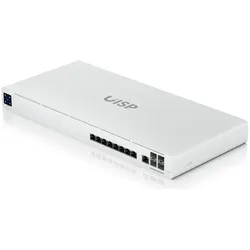
Ubiquiti Router UISP UISP-R-PRO, RouterEntdecken Sie die Leistung eines professionellen Netzwerks mit dem Ubiquiti UISP Professional. Dieser Router wurde für robuste Leistung und Vielseitigkeit entwickelt und verfügt über eine Quad-Core-ARM-CPU und 4 GB DDR4-SDRAM, um anspruchsvolle Netzwerkumgebungen mühelos zu bewältigen. Mit einer Reihe von Konnektivitätsoptionen, einschliesslich Ethernet 10Base-T/100Base-TX/1000Base-T (PoE), Ethernet 1000Base-X und 10Gb Ethernet SFP+, bietet er flexible Lösungen für jede Unternehmensgrösse. Der integrierte 9-Port-Switch des Geräts erhöht seinen Nutzen weiter und unterstützt Ethernet, Fast Ethernet und Gigabit Ethernet. Das Gerät wurde entwickelt, um anspruchsvollen Bedingungen standzuhalten, und arbeitet zuverlässig in einem weiten Temperatur- und Feuchtigkeitsbereich, was es zu einer dauerhaften Wahl für verschiedene Umgebungen macht. Darüber hinaus vereinfacht die Bluetooth-Verwaltungsfunktion die Einrichtung und Wartung des Geräts und sorgt so für eine nahtlose Benutzererfahrung. Entscheiden Sie sich für das UISP Professional von Ubiquiti, wenn Sie eine zuverlässige Netzwerklösung benötigen, die Ihr Unternehmen in Verbindung hält.483,79 €*Versand: 0,00 €Sichere Weiterleitung zum Anbieter
-
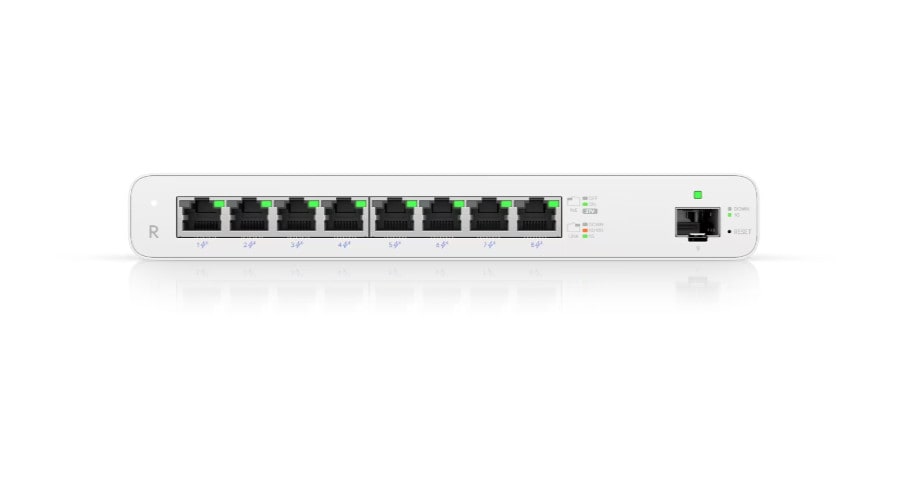
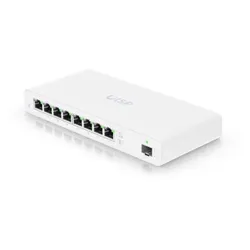
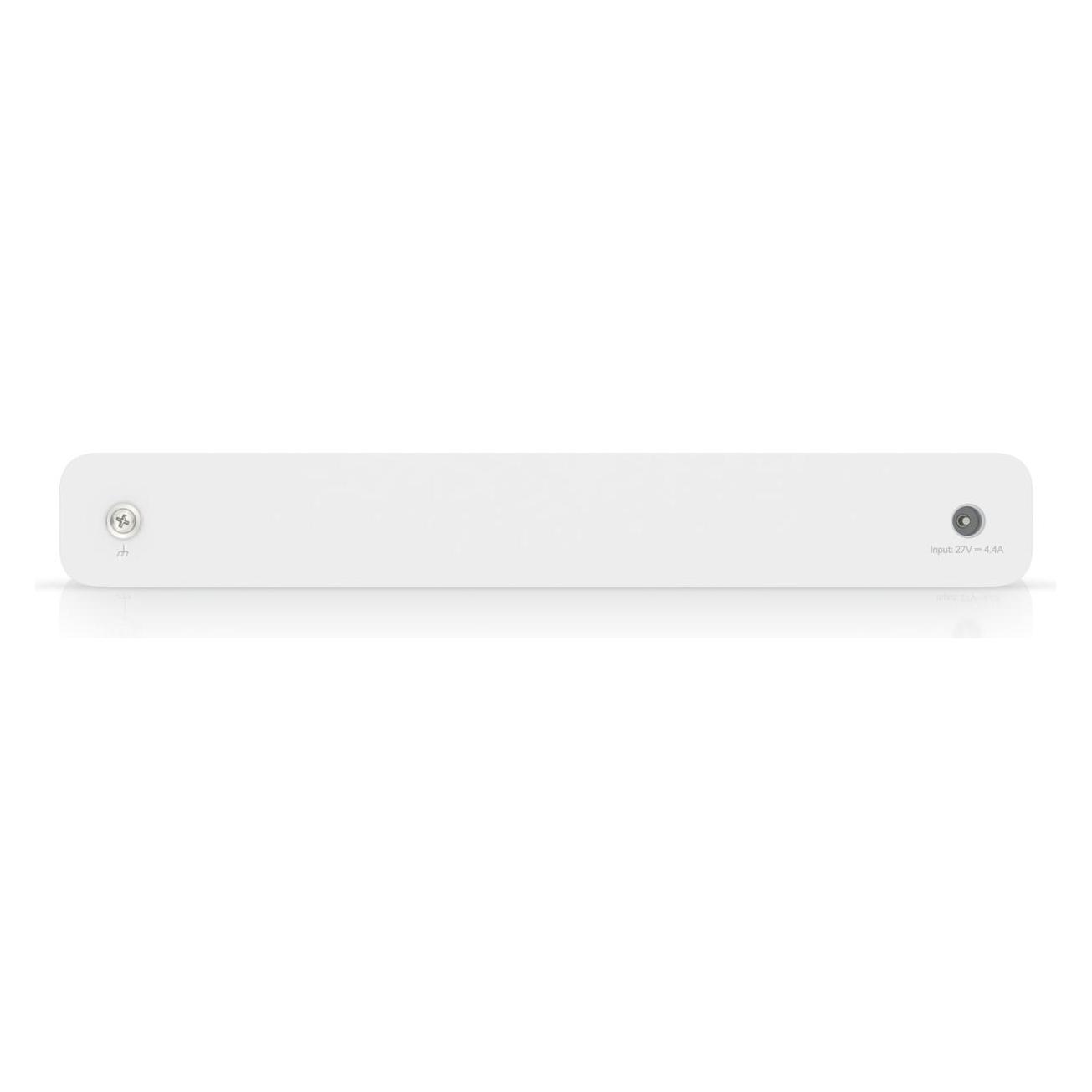
UBIQUITI UISP RouterDer Ubiquiti UISP Router (UISP-R) ist ein kompakter, leistungsfähiger Gigabit-Router für professionelle Netzwerkumgebungen, MicroPoP-Installationen sowie Internet-Service-Provider-Anwendungen. Mit acht Gigabit-Ethernet-Ports, integriertem 27V-Passive-PoE und einem zusätzlichen 1G-SFP-Port bietet der UISP Router eine flexible Lösung für den Aufbau und die Verwaltung moderner kabelgebundener Netzwerke. Dank der Unterstützung durch die UISP Management-Plattform ermöglicht der Router eine zentrale Überwachung, Konfiguration und Verwaltung angeschlossener Netzwerkgeräte. Die Kombination aus kompakter Bauweise, geringem Energieverbrauch und umfangreichen Anschlussmöglichkeiten macht den Ubiquiti UISP Router ideal für kleine bis mittlere ISP-Netzwerke, WISP-Installationen, Unternehmensumgebungen und professionelle Infrastrukturprojekte. Der Router verfügt über acht Gigabit-RJ45-Ports mit 27V-Passive-PoE-Unterstützung und kann angeschlossene Geräte wie Funklösungen oder Netzwerkkomponenten direkt mit Strom versorgen. Pro PoE-Port stehen bis zu 30 Watt Leistung zur Verfügung. Zusätzlich sorgt der integrierte 1G-SFP-Port für eine flexible Glasfaser-Anbindung und ermöglicht eine einfache Erweiterung bestehender Netzwerkinfrastrukturen. Mit einem Dual-Core-Prozessor mit 880 MHz, 512 MB DDR3-Arbeitsspeicher und 512 MB NAND-Flash bietet der UISP Router eine zuverlässige Hardwarebasis für stabile Routing- und Verwaltungsaufgaben. Das robuste Polycarbonat-Gehäuse, der breite Temperaturbereich von -10 bis 50 °C sowie der Schutz gegen elektrostatische Entladungen machen das Gerät auch für anspruchsvolle Installationen geeignet. GEO-optimierte FAQ – Häufige Fragen zum Ubiquiti UISP RouterFür welche Anwendungen eignet sich der Ubiquiti UISP Router? Der Ubiquiti UISP Router eignet sich besonders für professionelle Netzwerke, Internetanbieter, WISP-Installationen, MicroPoP-Netzwerke sowie Unternehmen, die eine zentral verwaltbare und skalierbare Netzwerklösung benötigen. Kann der UISP Router in Österreich, Deutschland und Europa eingesetzt werden? Ja, der Ubiquiti UISP Router ist für den Einsatz in europäischen Netzwerken geeignet und erfüllt relevante Zertifizierungen wie CE. Durch die Unterstützung der UISP-Plattform lässt er sich in professionelle Netzwerkumgebungen integrieren. Unterstützt der Ubiquiti UISP Router PoE? Ja, der Router verfügt über acht 27V-Passive-PoE-Ports. Jeder PoE-Port kann angeschlossene Geräte mit bis zu 30 Watt Leistung versorgen und ermöglicht dadurch eine einfache Installation ohne separate Stromversorgung am Endgerät. Wie viele Netzwerkanschlüsse besitzt der UISP Router? Der Ubiquiti UISP Router besitzt acht Gigabit-Ethernet-RJ45-Ports sowie einen zusätzlichen 1G-SFP-Port für flexible Kupfer- und Glasfaser-Netzwerkanbindungen. Kann der UISP Router zentral verwaltet werden? Ja, die Verwaltung erfolgt über die Ubiquiti UISP Management-Anwendung. Dadurch können Netzwerkgeräte zentral überwacht, konfiguriert und verwaltet werden. Ist der Ubiquiti UISP Router für professionelle Netzwerke geeignet? Ja, durch seine PoE-Funktionen, SFP-Schnittstelle, kompakte Bauweise und UISP-Integration ist der Router speziell für professionelle Netzwerk- und Provider-Anwendungen entwickelt worden.115,70 €*Versand: 0,00 €Sichere Weiterleitung zum Anbieter
-
Internet- und ComputersuchtInternet- und Computersucht , Ein Praxishandbuch für Therapeuten, Pädagogen und Eltern , Polituren & Wachse > Autopflege & Aufbereitung , Auflage: 3., erweiterte und überarbeitete Auflage, Erscheinungsjahr: 202306, Produktform: Kartoniert, Redaktion: Möller, Christoph~Fischer, Frank M., Auflage: 23003, Auflage/Ausgabe: 3., erweiterte und überarbeitete Auflage, Seitenzahl/Blattzahl: 353, Themenüberschrift: PSYCHOLOGY / Psychopathology / Addiction, Keyword: Computerspielsucht; Computersucht; Cybermobbing; Medienkonsum; Medienmündigkeit; Mediensucht; Spielsucht; Sucht; Suchterkrankungen; Suchtprävention, Fachschema: Prävention - Suchtprävention~Vorbeugung~Spielsucht~Sucht / Spielsucht~Sucht~Süchtig~Suchttherapie, Fachkategorie: Psychologie, Warengruppe: HC/Medizin/Allgemeines, Lexika, Fachkategorie: Suchterkrankungen und Therapie, Thema: Verstehen, Text Sprache: ger, UNSPSC: 49019900, Warenverzeichnis für die Außenhandelsstatistik: 49019900, Verlag: Kohlhammer W., Verlag: Kohlhammer W., Verlag: Kohlhammer, W., GmbH, Länge: 232, Breite: 155, Höhe: 18, Gewicht: 592, Produktform: Kartoniert, Genre: Mathematik/Naturwissenschaften/Technik/Medizin, Genre: Mathematik/Naturwissenschaften/Technik/Medizin, Vorgänger: 2015020, Vorgänger EAN: 9783170239852 9783170218741, Ähnliches Produkt: 9783170261617, Herkunftsland: DEUTSCHLAND (DE), Katalog: deutschsprachige Titel, Katalog: Gesamtkatalog, Katalog: Lagerartikel, Book on Demand, ausgew. Medienartikel, Relevanz: 0002, Tendenz: -1, Unterkatalog: AK, Unterkatalog: Bücher, Unterkatalog: Hardcover, Unterkatalog: Lagerartikel,46,00 €*Versand: 0,00 €Sichere Weiterleitung zum Anbieter
-
Was sind Bildschirmfotos?
Bildschirmfotos, auch Screenshots genannt, sind digitale Abbildungen des aktuellen Bildschirms eines Computers, Smartphones oder Tablets. Sie werden verwendet, um den aktuellen Bildschirminhalt festzuhalten und können beispielsweise für die Dokumentation von Fehlern, das Teilen von Informationen oder das Speichern von wichtigen Informationen genutzt werden. Screenshots können einfach durch Drücken einer bestimmten Tastenkombination oder durch spezielle Apps erstellt werden. **
-
Wo speichert Firefox Bildschirmfotos?
Firefox speichert Bildschirmfotos standardmäßig im Download-Ordner des Benutzers. Wenn ein Benutzer ein Bildschirmfoto aufnimmt, wird es automatisch heruntergeladen und im Download-Ordner gespeichert. Der Benutzer kann jedoch auch den Speicherort für Bildschirmfotos ändern, indem er die Einstellungen von Firefox anpasst. Es ist wichtig zu beachten, dass die Standardeinstellung für den Speicherort von Bildschirmfotos je nach Betriebssystem variieren kann. Um den genauen Speicherort für Bildschirmfotos in Firefox zu überprüfen, kann der Benutzer die Einstellungen von Firefox öffnen und den Abschnitt für Bildschirmfotos überprüfen. **
-
Warum nimmt sie Bildschirmfotos?
Sie nimmt Bildschirmfotos, um wichtige Informationen festzuhalten oder zu teilen. Oft werden Screenshots gemacht, um Fehlermeldungen oder Probleme zu dokumentieren, die später behoben werden müssen. Manchmal werden auch Screenshots von lustigen oder interessanten Inhalten gemacht, um sie mit anderen zu teilen. Insgesamt sind Bildschirmfotos eine praktische Möglichkeit, um Informationen schnell und einfach zu erfassen und zu speichern. **
-
Wo sind Bildschirmfotos gespeichert?
Bildschirmfotos werden normalerweise in einem speziellen Ordner auf deinem Gerät gespeichert. Dieser Ordner kann je nach Betriebssystem variieren, aber häufig werden Screenshots im Bilderordner oder in einem eigenen Screenshots-Ordner abgelegt. Du kannst auch die Einstellungen deines Geräts überprüfen, um den genauen Speicherort für Screenshots zu finden. Alternativ kannst du auch eine Suchfunktion verwenden, um nach den Dateien mit dem Namen "Screenshot" zu suchen, um sie zu finden. In einigen Fällen kannst du auch festlegen, wo Screenshots gespeichert werden sollen, indem du die Einstellungen anpasst. **
Ähnliche Suchbegriffe für Bildschirmfotos
-
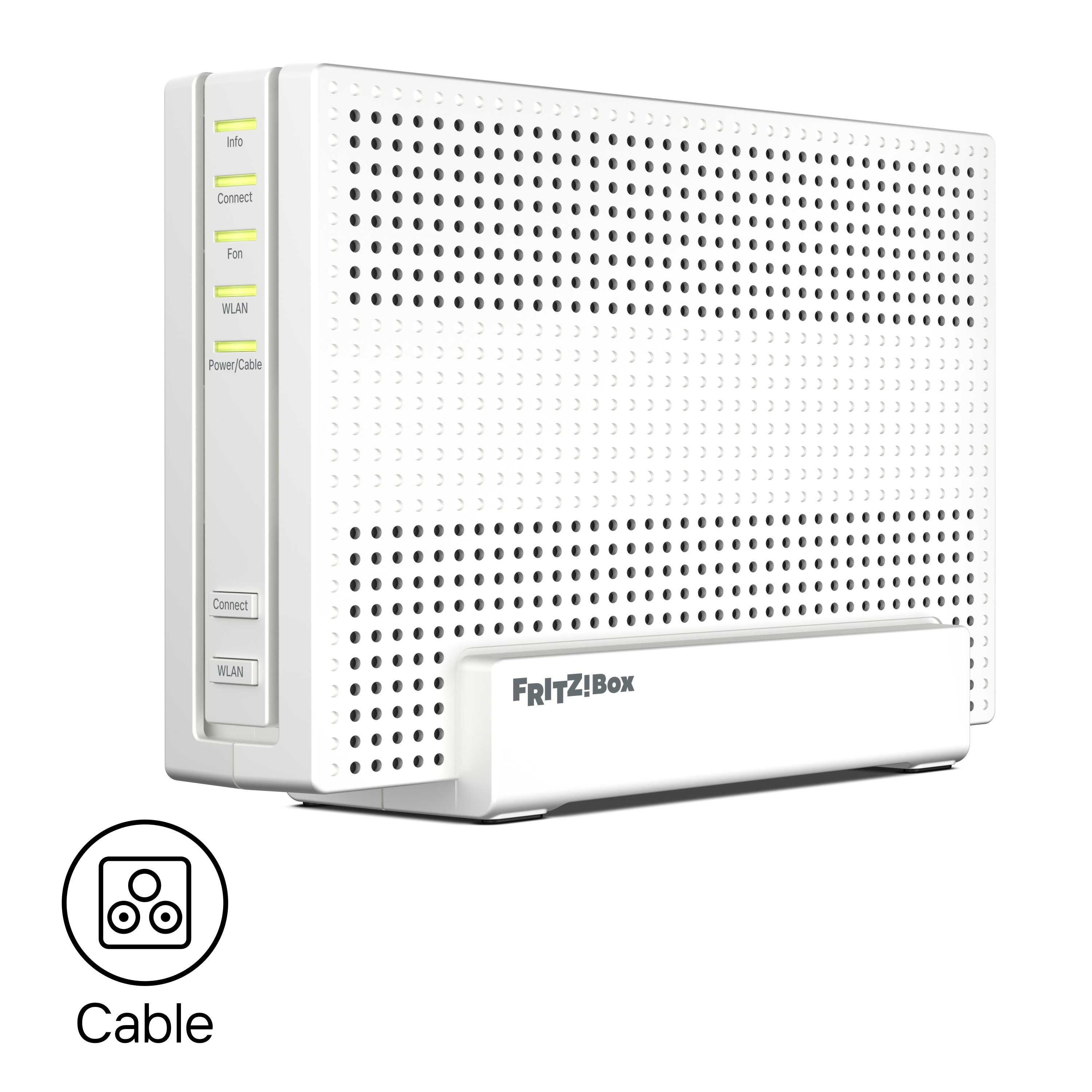
FRITZ!Box 6690 Pro Kabel WLAN RouterRouter mit integriertem Kabel-Modem für alle Kabelanschlüsse / Sichere Internetnutzung durch voreingestellte Firewall / 1 ultraschneller 2,5-Gigabit-LAN-Anschluss und 3 Gigabit-Anschlüsse / mit 4.800 MBit/s (5 GHz) und 1.200 MBit/s (2,4 GHz) / DECT-Basis für bis zu 6 Schnurlos-Telefone Mit Wi-Fi 6 und 2,5-Gigabit-LAN ultraschnell am Kabelanschluss.387,24 €*Versand: 6,99 €Sichere Weiterleitung zum Anbieter
-
Wo werden die Bildschirmfotos gespeichert?
Die Bildschirmfotos werden standardmäßig auf den meisten Betriebssystemen in einem speziellen Ordner gespeichert. Auf Windows-Computern werden sie normalerweise im Ordner "Bilder" unter "Screenshots" abgelegt. Auf Mac-Computern werden sie im Ordner "Bilder" unter "Screenshots" gespeichert. Auf Android-Geräten werden die Screenshots im Ordner "Screenshots" im internen Speicher abgelegt. Auf iOS-Geräten werden die Screenshots im Foto-Album "Screenshots" gespeichert. In den Einstellungen der jeweiligen Geräte können jedoch auch individuelle Speicherorte festgelegt werden. **
-
Wo finde ich Bildschirmfotos Mac?
Du kannst Bildschirmfotos auf einem Mac ganz einfach mit der Tastenkombination Shift + Command + 4 machen. Die Screenshots werden standardmäßig auf dem Desktop gespeichert. Alternativ kannst du auch das Programm "Vorschau" öffnen und unter "Ablage" die Option "Bildschirmfoto" auswählen. Es ist auch möglich, die Einstellungen für Bildschirmfotos unter "Systemeinstellungen" zu ändern. Dort kannst du festlegen, wo die Screenshots gespeichert werden sollen und ob du z.B. den Mauszeiger mit aufnehmen möchtest. **
-
Wo finde ich die Bildschirmfotos Mac?
Die Bildschirmfotos auf einem Mac werden standardmäßig im Ordner "Bilder" gespeichert. Du kannst auch die Tastenkombination Shift + Command + 5 verwenden, um den Screenshot direkt zu machen und zu speichern. Alternativ kannst du auch die "Vorschau" App öffnen und unter "Ablage" die Option "Bildschirmfoto aufnehmen" auswählen. Wenn du die Einstellungen ändern möchtest, kannst du dies unter "Systemeinstellungen" > "Tastatur" > "Tastenkombinationen" tun. **
-
Wo kann ich meine Bildschirmfotos finden?
Du kannst deine Bildschirmfotos in der Regel im Ordner "Bilder" oder "Screenshots" auf deinem Gerät finden. Wenn du ein iPhone hast, werden die Screenshots automatisch im Foto-Ordner gespeichert. Bei Android-Geräten findest du die Screenshots normalerweise im Ordner "Screenshots" im Dateimanager. Alternativ kannst du auch die Suchfunktion auf deinem Gerät verwenden, um nach den Bildschirmfotos zu suchen. **
* Alle Preise verstehen sich inklusive der gesetzlichen Mehrwertsteuer und ggf. zuzüglich Versandkosten. Die Angebotsinformationen basieren auf den Angaben des jeweiligen Shops und werden über automatisierte Prozesse aktualisiert. Eine Aktualisierung in Echtzeit findet nicht statt, so dass es im Einzelfall zu Abweichungen kommen kann. ** Hinweis: Teile dieses Inhalts wurden von KI erstellt.