Domain uisp.de kaufen?
Wir ziehen mit dem Projekt
uisp.de um.
Sind Sie am Kauf der Domain
uisp.de interessiert?
domain@kv-gmbh.de · 0541-91531010
Domain uisp.de kaufen?
Wo finde ich die WLAN Router Einstellungen?
Die WLAN Router Einstellungen können in der Regel über eine Web-Oberfläche aufgerufen werden. Dazu musst du die IP-Adresse deines Routers in die Adresszeile deines Browsers eingeben. Diese IP-Adresse findest du meist auf einem Aufkleber auf der Rückseite des Routers oder in der Bedienungsanleitung. Nachdem du die IP-Adresse eingegeben hast, wirst du aufgefordert, dich mit einem Benutzernamen und Passwort anzumelden. In den Einstellungen kannst du dann unter anderem das WLAN Passwort ändern, die Sicherheitseinstellungen anpassen oder die Netzwerkkonfiguration überprüfen. **
Können Provider die WLAN-Geschwindigkeit beeinflussen?
Ja, Provider können die WLAN-Geschwindigkeit beeinflussen. Sie können die Bandbreite begrenzen, um die Geschwindigkeit für bestimmte Benutzer oder zu bestimmten Zeiten zu drosseln. Außerdem können sie die Signalstärke und -qualität beeinflussen, indem sie die Position oder Anzahl der WLAN-Router ändern. **

Ähnliche Suchbegriffe für WLAN-Einstellungen
Top-Angebote
Produkte zum Begriff WLAN-Einstellungen:
-
Winter, Romy: Wurzeln, Flügel, WLAN?Wurzeln, Flügel, WLAN? , Was Teenager wirklich brauchen - bedürfnisorientiert durch die Pubertät , Sport-Nockenwellen > Chiptuning & Motortuning , Erscheinungsjahr: 20240925, Produktform: Kartoniert, Autoren: Winter, Romy, Seitenzahl/Blattzahl: 256, Abbildungen: Durchgehend zweifarbig, Keyword: 2024; attachment parenting; autonomie; bedürfnisorientiert; buch; bücher; das herz der familie; drogen; eltern; elternrolle; entwicklung; erste liebe; erziehung; familienalltag; gehirn; gesundheit; hilflos; jesper juul; jugendliche; krisenfest. das resilienzbuch für familien; körper verstehen; magersucht; miteinander; mobbing; neuerscheinung; psychologie; pubertier; pubertät; pubertät - wenn erziehen nicht mehr geht; ratgeber; schutz; selbstbestimmt; streiten; stress; teenager; trotzphase; unabhängig; unterstützung; verstehen; zugang finden, Fachschema: Kind / Erziehung~Beziehung (psychologisch, sozial)~Hilfe / Lebenshilfe~Lebenshilfe, Fachkategorie: Ratgeber: Familie und Partnerschaft~Selbsthilfe und Persönlichkeitsentwicklung, Warengruppe: HC/Ratgeber Lebensführung allgemein, Fachkategorie: Ratgeber: Eltern, UNSPSC: 49019900, Warenverzeichnis für die Außenhandelsstatistik: 49019900, Verlag: Kösel-Verlag, Verlag: Kösel-Verlag, Verlag: Ksel, Produktverfügbarkeit: 02, Länge: 215, Breite: 135, Höhe: 21, Gewicht: 309, Produktform: Klappenbroschur, Genre: Sachbuch/Ratgeber, Genre: Sachbuch/Ratgeber,20,00 €*Versand: 0,00 €Sichere Weiterleitung zum Anbieter
-
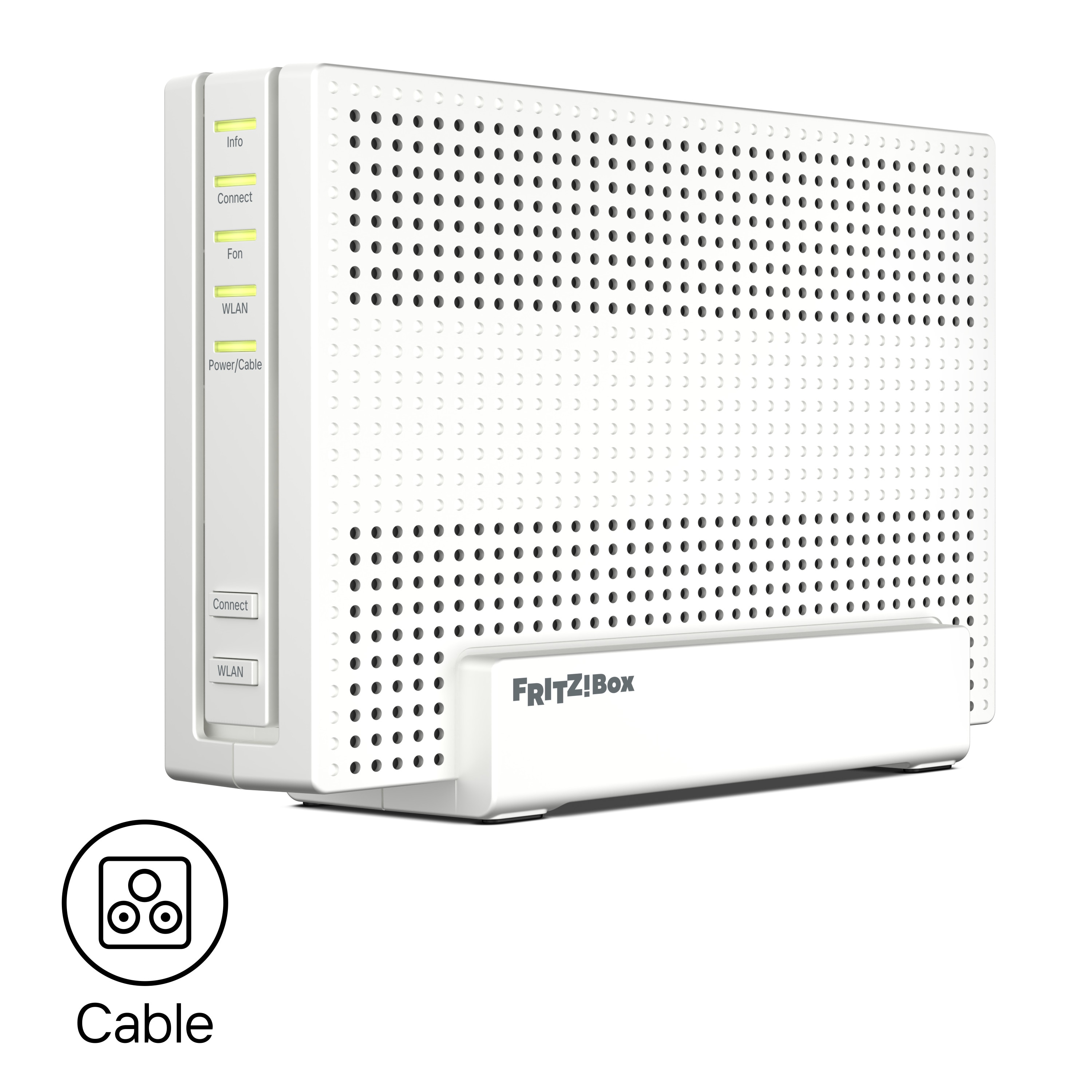
FRITZ!Box 6690 Pro Kabel WLAN Router 20003170Router mit integriertem Kabel-Modem für alle Kabelanschlüsse / Sichere Internetnutzung durch voreingestellte Firewall / 1 ultraschneller 2,5-Gigabit-LAN-Anschluss und 3 Gigabit-Anschlüsse / mit 4.800 MBit/s (5 GHz) und 1.200 MBit/s (2,4 GHz) / DECT-Basis für bis zu 6 Schnurlos-Telefone Mit Wi-Fi 6 und 2,5-Gigabit-LAN ultraschnell am Kabelanschluss.389,39 €*Versand: 6,99 €Sichere Weiterleitung zum Anbieter

-
Wo finde ich WLAN Einstellungen?
Um die WLAN Einstellungen zu finden, musst du normalerweise auf die Einstellungen deines Geräts zugreifen. Dies kann je nach Gerätetyp variieren, aber in der Regel findest du die WLAN Einstellungen unter dem Menüpunkt "Netzwerk" oder "Verbindungen". Dort kannst du WLAN aktivieren, nach verfügbaren Netzwerken suchen, ein Netzwerk auswählen und gegebenenfalls das Passwort eingeben. Wenn du spezifischere Einstellungen vornehmen möchtest, wie z.B. die IP-Adresse ändern oder ein VPN einrichten, findest du diese Optionen normalerweise unter den erweiterten WLAN Einstellungen. **
-
Sind die WLAN-Einstellungen verschwunden?
Es ist möglich, dass die WLAN-Einstellungen aufgrund eines technischen Problems oder einer fehlerhaften Konfiguration verschwunden sind. Es könnte auch sein, dass das WLAN-Modul oder der Treiber nicht richtig funktioniert. Es kann hilfreich sein, das Gerät neu zu starten oder die WLAN-Einstellungen zurückzusetzen, um das Problem zu beheben. **
-
Wo finde ich beim Samsung Smart TV die WLAN-Router-Einstellungen?
Die WLAN-Router-Einstellungen finden Sie normalerweise in den Netzwerkeinstellungen Ihres Samsung Smart TVs. Gehen Sie dazu auf das Menü, wählen Sie Einstellungen und dann Netzwerk. Dort sollten Sie die Option finden, um die WLAN-Router-Einstellungen zu konfigurieren. **
-
Wo finde ich meine WLAN Einstellungen?
Um deine WLAN-Einstellungen zu finden, musst du zuerst auf die Einstellungen deines Geräts gehen. Dort solltest du einen Abschnitt namens "Netzwerk" oder "Verbindungen" finden. In diesem Abschnitt findest du die Option für WLAN-Einstellungen. Klicke darauf, um eine Liste der verfügbaren WLAN-Netzwerke anzuzeigen. Dort kannst du dein Netzwerk auswählen, dich verbinden und gegebenenfalls auch weitere Einstellungen vornehmen. **


Was ist die Verbindung zwischen einem WLAN-Router und der Geschwindigkeit?
Die Geschwindigkeit eines WLAN-Routers hängt von verschiedenen Faktoren ab, wie zum Beispiel der Übertragungsrate des Routers, der Bandbreite des Internetdienstanbieters und der Entfernung zwischen dem Router und dem Gerät, das mit dem WLAN verbunden ist. Ein leistungsfähigerer Router mit einer höheren Übertragungsrate kann in der Regel eine schnellere Verbindung bieten, aber es gibt auch andere Faktoren, die die Geschwindigkeit beeinflussen können. **
Wo finde ich WLAN Einstellungen Windows 7?
In Windows 7 können die WLAN-Einstellungen über das Netzwerk- und Freigabecenter aufgerufen werden. Dazu klickt man auf das Netzwerk-Symbol in der Taskleiste und wählt "Netzwerk- und Freigabecenter öffnen" aus. Dort findet man die Option "Adaptereinstellungen ändern", wo alle verfügbaren Netzwerkverbindungen angezeigt werden. Um die WLAN-Einstellungen zu ändern, muss man mit der rechten Maustaste auf die WLAN-Verbindung klicken und "Eigenschaften" auswählen. Dort kann man dann die Einstellungen wie SSID, Passwort, Verschlüsselungstyp und IP-Adresse anpassen. Es ist auch möglich, die WLAN-Einstellungen über die Systemsteuerung zu ändern. Dazu öffnet man die Systemsteuerung, wählt "Netzwerk und Internet" und dann "Netzwerk- und Freigabecenter". Von dort aus kann man auf die WLAN-Einstellungen zugreifen und Änderungen vornehmen. Zusätzlich kann man die WLAN-Einstellungen auch über die Eingabeaufforderung ändern, indem man Befehle wie "netsh wlan show profiles" oder "netsh wlan set profileparameter" verwendet. Dies erfordert jedoch fortgeschrittene Kenntnisse in der Befehls **
Top-Angebote
Produkte zum Begriff WLAN-Einstellungen:
-
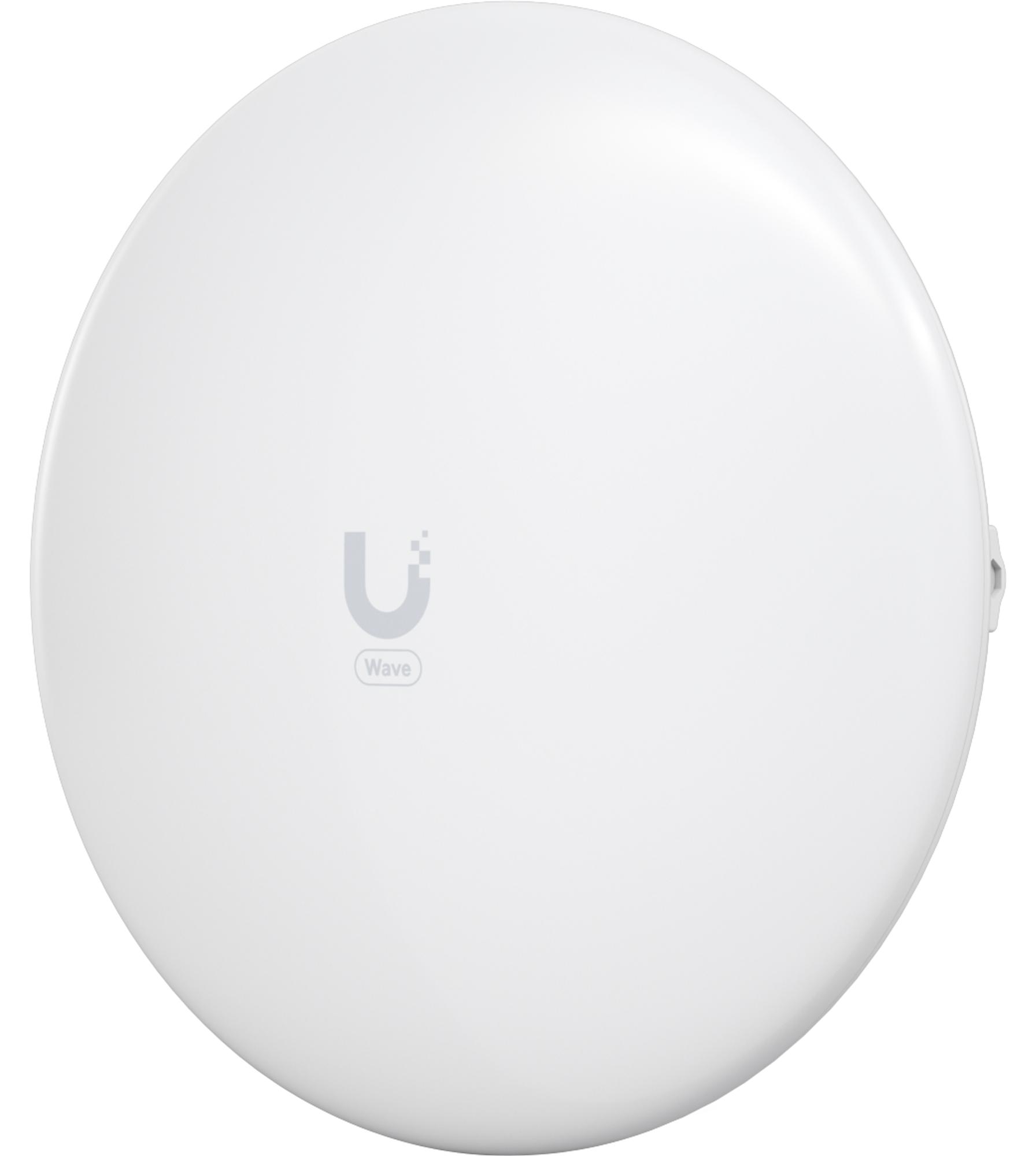
Ubiquiti UISP Wave Nano, WLAN, WeißÜber die Antenne Ubiquiti Wave Nano 60GHz 41dBi PtMP WeißSchnelle Verbindungen wie der Wind Mit der Wave-Technologie und einer Gesamtbandbreite von bis zu 2 Gbps können Sie mehrere Punkte von einer einzigen Antenne aus verbinden - ideal für moderne und anspruchsvolle Netzwerke.Konstruktion für eine lange LebensdauerMit einem Gehäuse aus Aluminiumlegierung und UV-stabilisierten Kunststoffen widersteht diese Antenne Windgeschwindigkeiten von bis zu 200 km/h und ist nach IPX6 gegen Wasser geschützt. Sie eignet sich perfekt für den Außeneinsatz und bleibt auch unter schwierigen Bedingungen stabil und funktionsfähig.Intelligente LeistungAusgestattet mit einem 1 GHz Dual-Core-ARM-Prozessor und 512 MB Speicher ist sie bereit für den Umgang mit hohem Datenverkehr. Sie verfügt über einen Gigabit-Ethernet-Port, passive PoE-Stromversorgung und sogar integriertes GPS für präzise Standortbestimmung. Mit maximal 20W Verbrauch ist sie äußerst effizient.Software auf höchstem NiveauDie Antenne kann im337,58 €*Versand: 0,00 €Sichere Weiterleitung zum Anbieter
-
Winter, Romy: Wurzeln, Flügel, WLAN?Wurzeln, Flügel, WLAN? , Was Teenager wirklich brauchen - bedürfnisorientiert durch die Pubertät , Sport-Nockenwellen > Chiptuning & Motortuning , Erscheinungsjahr: 20240925, Produktform: Kartoniert, Autoren: Winter, Romy, Seitenzahl/Blattzahl: 256, Abbildungen: Durchgehend zweifarbig, Keyword: 2024; attachment parenting; autonomie; bedürfnisorientiert; buch; bücher; das herz der familie; drogen; eltern; elternrolle; entwicklung; erste liebe; erziehung; familienalltag; gehirn; gesundheit; hilflos; jesper juul; jugendliche; krisenfest. das resilienzbuch für familien; körper verstehen; magersucht; miteinander; mobbing; neuerscheinung; psychologie; pubertier; pubertät; pubertät - wenn erziehen nicht mehr geht; ratgeber; schutz; selbstbestimmt; streiten; stress; teenager; trotzphase; unabhängig; unterstützung; verstehen; zugang finden, Fachschema: Kind / Erziehung~Beziehung (psychologisch, sozial)~Hilfe / Lebenshilfe~Lebenshilfe, Fachkategorie: Ratgeber: Familie und Partnerschaft~Selbsthilfe und Persönlichkeitsentwicklung, Warengruppe: HC/Ratgeber Lebensführung allgemein, Fachkategorie: Ratgeber: Eltern, UNSPSC: 49019900, Warenverzeichnis für die Außenhandelsstatistik: 49019900, Verlag: Kösel-Verlag, Verlag: Kösel-Verlag, Verlag: Ksel, Produktverfügbarkeit: 02, Länge: 215, Breite: 135, Höhe: 21, Gewicht: 309, Produktform: Klappenbroschur, Genre: Sachbuch/Ratgeber, Genre: Sachbuch/Ratgeber,20,00 €*Versand: 0,00 €Sichere Weiterleitung zum Anbieter
-
Wo finde ich die WLAN Router Einstellungen?
Die WLAN Router Einstellungen können in der Regel über eine Web-Oberfläche aufgerufen werden. Dazu musst du die IP-Adresse deines Routers in die Adresszeile deines Browsers eingeben. Diese IP-Adresse findest du meist auf einem Aufkleber auf der Rückseite des Routers oder in der Bedienungsanleitung. Nachdem du die IP-Adresse eingegeben hast, wirst du aufgefordert, dich mit einem Benutzernamen und Passwort anzumelden. In den Einstellungen kannst du dann unter anderem das WLAN Passwort ändern, die Sicherheitseinstellungen anpassen oder die Netzwerkkonfiguration überprüfen. **
-
Können Provider die WLAN-Geschwindigkeit beeinflussen?
Ja, Provider können die WLAN-Geschwindigkeit beeinflussen. Sie können die Bandbreite begrenzen, um die Geschwindigkeit für bestimmte Benutzer oder zu bestimmten Zeiten zu drosseln. Außerdem können sie die Signalstärke und -qualität beeinflussen, indem sie die Position oder Anzahl der WLAN-Router ändern. **
-
Wo finde ich WLAN Einstellungen?
Um die WLAN Einstellungen zu finden, musst du normalerweise auf die Einstellungen deines Geräts zugreifen. Dies kann je nach Gerätetyp variieren, aber in der Regel findest du die WLAN Einstellungen unter dem Menüpunkt "Netzwerk" oder "Verbindungen". Dort kannst du WLAN aktivieren, nach verfügbaren Netzwerken suchen, ein Netzwerk auswählen und gegebenenfalls das Passwort eingeben. Wenn du spezifischere Einstellungen vornehmen möchtest, wie z.B. die IP-Adresse ändern oder ein VPN einrichten, findest du diese Optionen normalerweise unter den erweiterten WLAN Einstellungen. **
-
Sind die WLAN-Einstellungen verschwunden?
Es ist möglich, dass die WLAN-Einstellungen aufgrund eines technischen Problems oder einer fehlerhaften Konfiguration verschwunden sind. Es könnte auch sein, dass das WLAN-Modul oder der Treiber nicht richtig funktioniert. Es kann hilfreich sein, das Gerät neu zu starten oder die WLAN-Einstellungen zurückzusetzen, um das Problem zu beheben. **
Ähnliche Suchbegriffe für WLAN-Einstellungen
-
FRITZ!Box 6690 Pro Kabel WLAN Router 20003170Router mit integriertem Kabel-Modem für alle Kabelanschlüsse / Sichere Internetnutzung durch voreingestellte Firewall / 1 ultraschneller 2,5-Gigabit-LAN-Anschluss und 3 Gigabit-Anschlüsse / mit 4.800 MBit/s (5 GHz) und 1.200 MBit/s (2,4 GHz) / DECT-Basis für bis zu 6 Schnurlos-Telefone Mit Wi-Fi 6 und 2,5-Gigabit-LAN ultraschnell am Kabelanschluss.389,39 €*Versand: 6,99 €Sichere Weiterleitung zum Anbieter
-
Wo finde ich beim Samsung Smart TV die WLAN-Router-Einstellungen?
Die WLAN-Router-Einstellungen finden Sie normalerweise in den Netzwerkeinstellungen Ihres Samsung Smart TVs. Gehen Sie dazu auf das Menü, wählen Sie Einstellungen und dann Netzwerk. Dort sollten Sie die Option finden, um die WLAN-Router-Einstellungen zu konfigurieren. **
-
Wo finde ich meine WLAN Einstellungen?
Um deine WLAN-Einstellungen zu finden, musst du zuerst auf die Einstellungen deines Geräts gehen. Dort solltest du einen Abschnitt namens "Netzwerk" oder "Verbindungen" finden. In diesem Abschnitt findest du die Option für WLAN-Einstellungen. Klicke darauf, um eine Liste der verfügbaren WLAN-Netzwerke anzuzeigen. Dort kannst du dein Netzwerk auswählen, dich verbinden und gegebenenfalls auch weitere Einstellungen vornehmen. **
-
Was ist die Verbindung zwischen einem WLAN-Router und der Geschwindigkeit?
Die Geschwindigkeit eines WLAN-Routers hängt von verschiedenen Faktoren ab, wie zum Beispiel der Übertragungsrate des Routers, der Bandbreite des Internetdienstanbieters und der Entfernung zwischen dem Router und dem Gerät, das mit dem WLAN verbunden ist. Ein leistungsfähigerer Router mit einer höheren Übertragungsrate kann in der Regel eine schnellere Verbindung bieten, aber es gibt auch andere Faktoren, die die Geschwindigkeit beeinflussen können. **
-
Wo finde ich WLAN Einstellungen Windows 7?
In Windows 7 können die WLAN-Einstellungen über das Netzwerk- und Freigabecenter aufgerufen werden. Dazu klickt man auf das Netzwerk-Symbol in der Taskleiste und wählt "Netzwerk- und Freigabecenter öffnen" aus. Dort findet man die Option "Adaptereinstellungen ändern", wo alle verfügbaren Netzwerkverbindungen angezeigt werden. Um die WLAN-Einstellungen zu ändern, muss man mit der rechten Maustaste auf die WLAN-Verbindung klicken und "Eigenschaften" auswählen. Dort kann man dann die Einstellungen wie SSID, Passwort, Verschlüsselungstyp und IP-Adresse anpassen. Es ist auch möglich, die WLAN-Einstellungen über die Systemsteuerung zu ändern. Dazu öffnet man die Systemsteuerung, wählt "Netzwerk und Internet" und dann "Netzwerk- und Freigabecenter". Von dort aus kann man auf die WLAN-Einstellungen zugreifen und Änderungen vornehmen. Zusätzlich kann man die WLAN-Einstellungen auch über die Eingabeaufforderung ändern, indem man Befehle wie "netsh wlan show profiles" oder "netsh wlan set profileparameter" verwendet. Dies erfordert jedoch fortgeschrittene Kenntnisse in der Befehls **
* Alle Preise verstehen sich inklusive der gesetzlichen Mehrwertsteuer und ggf. zuzüglich Versandkosten. Die Angebotsinformationen basieren auf den Angaben des jeweiligen Shops und werden über automatisierte Prozesse aktualisiert. Eine Aktualisierung in Echtzeit findet nicht statt, so dass es im Einzelfall zu Abweichungen kommen kann. ** Hinweis: Teile dieses Inhalts wurden von KI erstellt.